
Ta liste de courses, rangée rayon par rayon
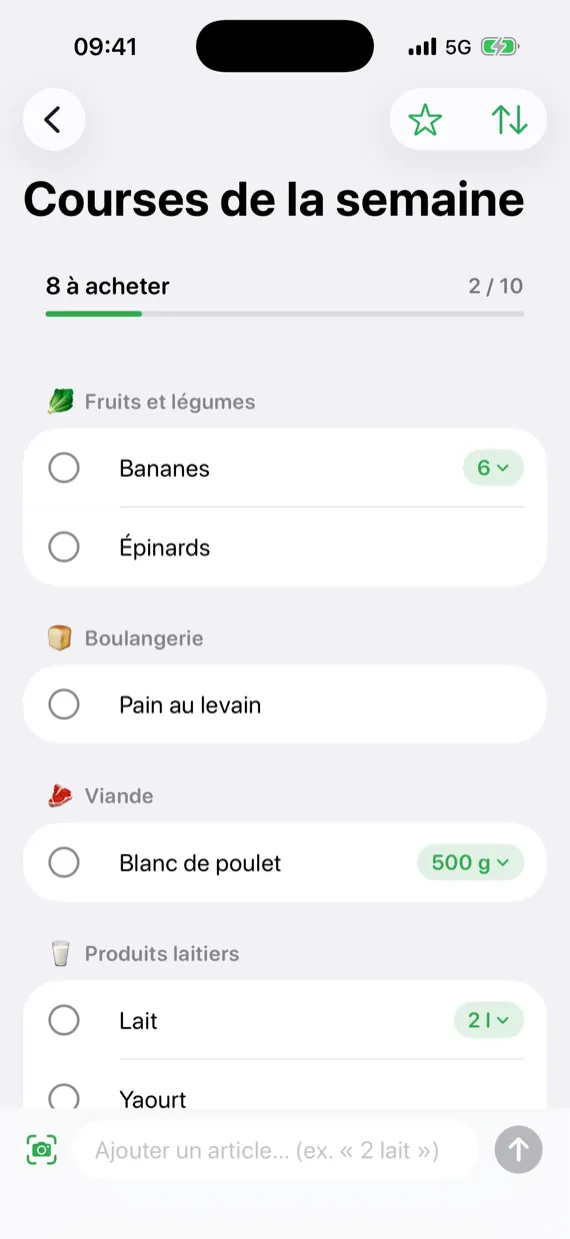
Tape « Rüebli », « lait entier » ou « saumon » : chaque article se range aussitôt dans le bon rayon. Au magasin, un seul passage d’un bout à l’autre suffit, sans jamais revenir sur tes pas.

Pour iPhone et iPad · Gratuit avec publicité · Pro à l’essai 7 jours gratuits
Une liste. Tous vos téléphones.
Partage une liste avec ta moitié, et vous la remplissez à deux. Tu es déjà au magasin quand l’autre ajoute du lait depuis la maison ? Le lait s’affiche sur ton téléphone. Pas de compte en plus, pas d’inscription : tout passe par l’iCloud que tu as déjà.
- Un lien ou une invitation nominative. À toi de choisir : seulement les personnes invitées, ou toute personne qui a le lien. Et tu peux arrêter le partage quand tu veux.
- Tu vois qui a pris quoi. Ce qui est coché l’est pour tout le monde. Sous chaque article acheté, tu vois qui l’a pris et à quelle heure : « Anna · 14:05 ». Les personnes invitées n’ont besoin d’aucun abonnement pour ça.
- Tes autres listes restent à toi. Les personnes qui te rejoignent ne voient que la liste que tu as partagée. Tout le reste ne se synchronise qu’entre tes propres appareils.
Et ton téléphone ne vibre pas tout l’après-midi
Tu sais quand quelqu’un rejoint la liste, y ajoute quelque chose ou a fini les courses. Le reste du temps, l’app se tait : pas un mot sur la liste que tu as sous les yeux, et une seule notification au lieu de vingt quand quelqu’un tape pendant dix minutes. Les limites de cette promesse sont expliquées sur la page « Notifications ».
Comment fonctionnent les notifications →
L’app apprend ton parcours en magasin
La Migros n’est pas la Coop, et ta Coop n’est pas celle de la gare. Chaque magasin a son propre ordre de rayons et, grâce à ta position, l’app sait dans lequel tu te trouves.
- Elle apprend au fil de tes courses. Elle observe dans quel ordre tu coches et, au bout de quelques passages, te suggère un meilleur ordre de rayons. Elle propose, tu disposes.
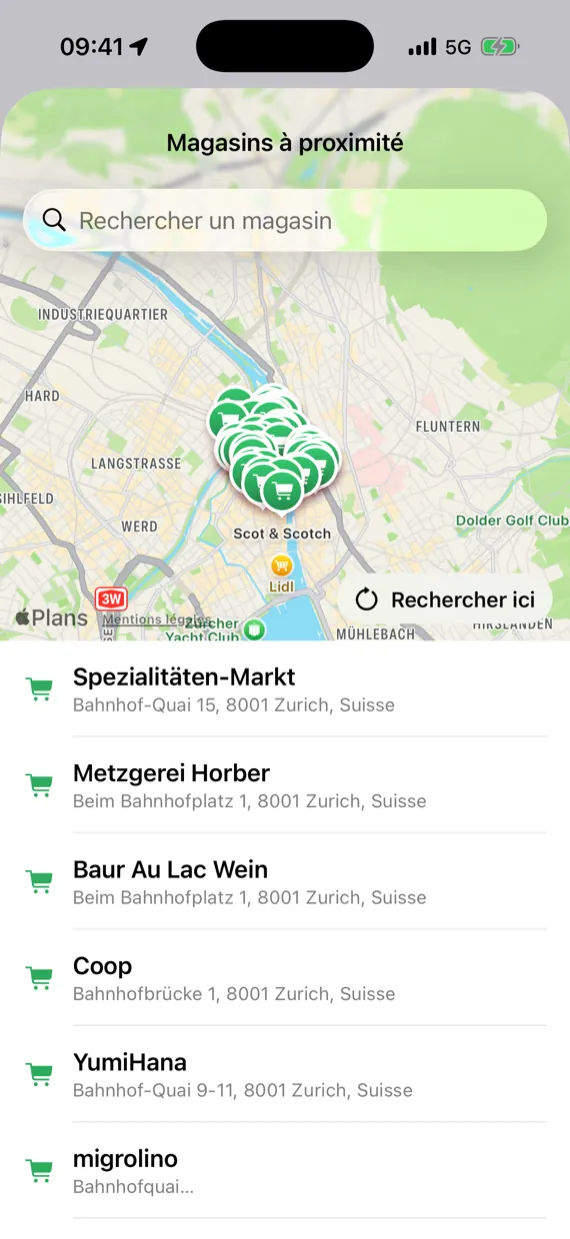
- Les magasins autour de toi, sur la carte. Trouves-en un, puis crée une liste rien que pour lui ou ajoute-le à tes magasins. L’app ne demande ta position que si tu le souhaites.
- Une liste peut avoir son propre magasin. Elle suit alors l’ordre de ce magasin et affiche son nom. Sans magasin attitré, une liste suit l’ordre général — ou celui du magasin où tu te trouves, si tu laisses l’app choisir.
Tu ajustes l’ordre des rayons en les faisant glisser. Ajoute d’autres magasins, attribue un magasin à une liste, et l’app apprend ton parcours.
La liste fait les comptes.
Indique le prix d’un article et, pendant les courses, tu vois ce qui est déjà dans le chariot et ce que va coûter, à peu près, l’ensemble. Fini les mauvaises surprises à la caisse.
- Chaque prix, tu ne le tapes qu’une fois. Quand le lait revient sur la liste, il reprend le prix de la dernière fois. 1 l au lieu de 2 l cette fois ? Il coûte deux fois moins, et l’app le sait déjà.
- Un week-end à Londres ? La liste compte en livres. Chaque liste a sa propre devise, la même pour tous ceux qui la partagent. Rien n’est converti.
En fin de mois, tu sais où est passé l’argent
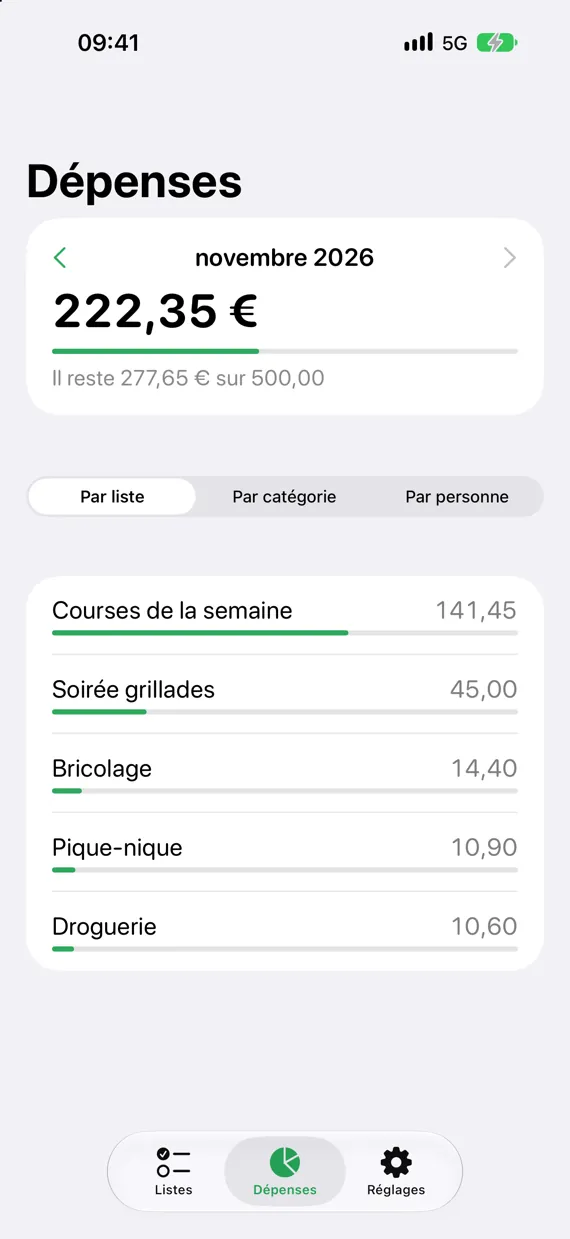
L’onglet « Dépenses » additionne chaque achat qui a un prix, y compris ce que les autres ont pris sur vos listes partagées : par liste, par catégorie et par personne, mois après mois. Et le budget mensuel ne se manifeste que quand ça devient juste : une ligne discrète pendant les courses, sans notification.
Pas besoin des prix ? Un interrupteur dans les Réglages, et l’app redevient comme avant.
Tes listes restent gratuites. Avec Pro, l’app devient vraiment la tienne.
Gratuitement, tu as tout ce qu’il faut à une liste de courses, partage et prix compris. Pro supprime la publicité et ajoute les extras du quotidien : plusieurs magasins, tes dépenses en détail, des modèles et plus encore.
Gratuit, pour toujours
- Autant de listes et d’articles que tu veux
- Rangé automatiquement par rayon
- Partage avec tout le foyer, notifications comprises
- Prix, total pendant les courses et dépenses du mois en cours
- Un ordre de rayons, trois articles récurrents
- Widget, Siri, scanner, Supprimés récemment
- Avec publicité, personnalisée seulement si tu l’acceptes
Pro
- Sans publicité
- Plusieurs magasins, chacun avec son parcours
- L’app apprend ton parcours en magasin
- Dépenses par liste, catégorie et personne, avec budget mensuel
- Articles récurrents sans limite
- Attribuer un article à quelqu’un
- Des modèles pour tes nouvelles listes
- Douze icônes d’app au choix
- Catégorisation par IA, même sans Apple Intelligence
Mensuel
Annuel 7 jours offerts
Achat unique À vie
Les abonnements se renouvellent automatiquement et se résilient à tout moment depuis ton compte Apple ; les 7 jours gratuits sont offerts une seule fois, aux nouveaux abonnés de la formule annuelle. Seul le prix affiché dans l’App Store fait foi : en euros ou dans une autre devise, c’est celui de ton pays. Tous les détails sont dans les conditions d’utilisation.
Tout le reste. Sans prise de tête.
Tout ce que l’app sait faire d’autre, en un coup d’œil. Rien à activer, rien à chercher, rien à régler.
Comprend ce que tu écris
Chaque article trouve son rayon, que tu l’écrives en français, en allemand, en suisse allemand, en anglais, en italien & bien d’autres. Douze rayons sont déjà en place, et tu ajoutes les tiens.
Les quantités comme tu les écris
« 2 l de lait », « 500 g de poulet », « 2 bouteilles d’eau » : l’app reconnaît la quantité et la garde séparée du nom de l’article.
Scanne ou prends en photo
Scanne le code-barres ou photographie l’emballage : l’app inscrit elle-même le nom et le rayon. La lecture de l’emballage se fait sur ton appareil.
Favoris & articles récurrents
Ce que tu achètes chaque semaine revient sur la liste d’un simple toucher. Et ce que tu rachètes à intervalles réguliers s’y réinscrit tout seul.
Modèles Nouveau
Barbecue, semaine au chalet, marché du samedi : fais d’une liste un modèle, et la prochaine démarre avec tout dedans.
Supprimés récemment Nouveau
Un article balayé par erreur ? Chaque liste garde les articles supprimés pendant 30 jours, prêts à revenir.
Siri & widget
« Dis Siri, ajoute quelque chose à Listification » : pratique quand tu as les mains prises en cuisine. Et dans le widget de l’écran d’accueil, tu coches directement.
Ton style Nouveau
Choisis la couleur de l’app et l’une des douze icônes, de Craie et Nuit jusqu’à Plan et Or.
Tes données t’appartiennent
Exporte toutes tes listes dans un fichier quand tu veux. Dans l’app : pas de compte, pas d’outil d’analyse, pas de suivi des plantages.
Premiers pas
- Crée une liste : choisis un nom, une couleur et un symbole, ou pars directement d’un modèle.
- Ajoute des articles : tape-les (« 2 l de lait »), scanne-les ou dicte-les à Siri.
- Au magasin, coche au fur et à mesure : la liste est déjà rangée par rayon.
- Courses terminées ? Appuie sur « Supprimer les cochés », et la liste est prête pour la semaine prochaine.
Questions fréquentes
Un article s'est retrouvé dans le mauvais rayon – comment le corriger ?
Appuie longuement sur l'article et choisis « Changer de catégorie » : c'est pris en compte aussitôt. Les articles que l'app n'a pas su classer atterrissent dans la section « Sans catégorie » ; le bouton « Catégoriser » y range toute la section d'un coup.
Comment organiser les rayons comme dans mon magasin ?
Réglages → « Magasins ». Fais glisser les rayons dans l'ordre de ton parcours en magasin.
Comment activer les notifications des listes partagées ?
Elles sont activées d'office. iOS te demande l'autorisation au moment où tu partages une liste ou acceptes une invitation, jamais au lancement de l'app. Pour les couper : Réglages → « Notifications » → « Pour les listes partagées ». Juste en dessous, tu choisis une à une les occasions qui t'intéressent. Tous les détails sur la page Notifications.
Une liste m'envoie trop de notifications — puis-je couper uniquement celle-là ?
Oui. Dans la vue d'ensemble, appuie longuement sur la liste (ou ouvre ses réglages) et mets-la en silence : 1 jour, 1 semaine ou définitivement. Les autres listes ne changent pas, et l'indication « 3 nouveaux » continue de s'afficher à côté de la liste.
Comment résilier l'abonnement ?
Réglages d'iOS → ton nom → Abonnements → Listification Pro, puis résilie l'abonnement. Ou directement dans l'app : Réglages → « Gérer l'abonnement ». La résiliation prend effet à la fin de la période en cours.
Tes données t’appartiennent
Dans l’app : pas de compte, pas d’outil d’analyse ni de suivi des plantages. Tes listes restent sur ton appareil et dans ton propre iCloud, jamais sur un de nos serveurs. La version gratuite affiche de la publicité : personnalisée ou non, c’est toi qui choisis dans la fenêtre de consentement. Tous les détails figurent dans la politique de confidentialité.
Disponible sur iPhone et iPad
Développée par une seule personne en Suisse, sans investisseurs ni outils d’analyse dans l’app.