
Die Einkaufsliste, die sich selbst sortiert
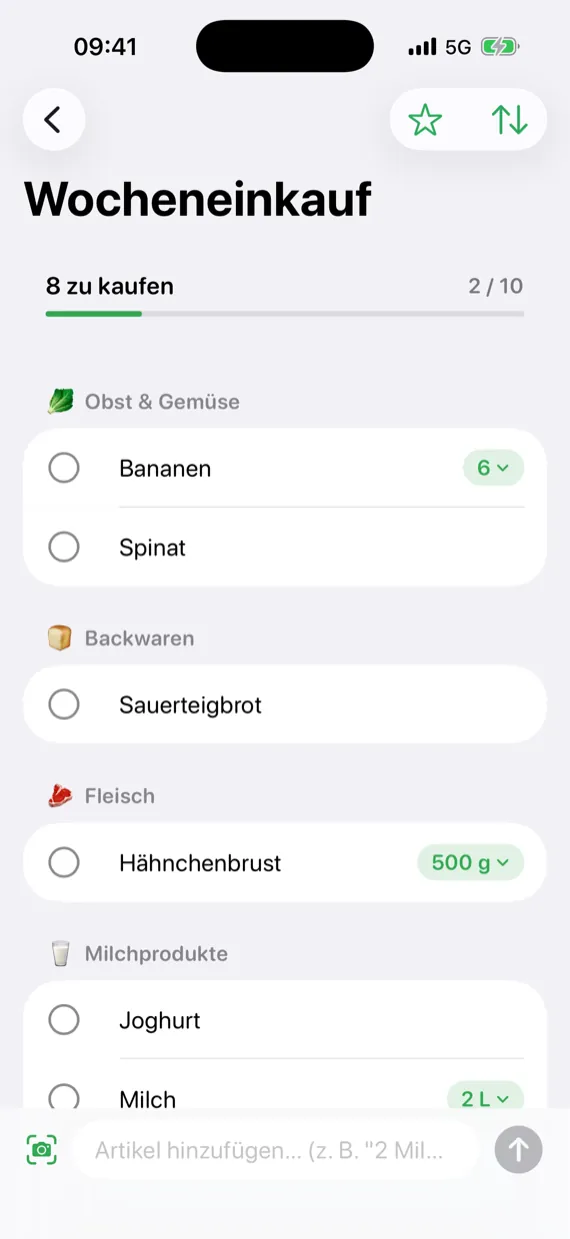
Schreib «Rüebli», «Vollmilch» oder «saumon» – jeder Artikel landet sofort im richtigen Gang. So gehst du einmal durch den Laden, vom Eingang bis zur Kasse, und musst nie umkehren.

Für iPhone und iPad · Gratis mit Werbung · Pro 7 Tage gratis testen
Eine Liste. Alle Handys.
Du stehst schon im Laden, da schreibt dein Partner zu Hause noch schnell die Milch dazu – und sie taucht auf deinem Handy auf. Teile eine Liste, und alle haben dieselbe vor sich. Kein neues Konto, keine Anmeldung: Es läuft über die iCloud, die du sowieso hast.
- Per Link oder gezielt einladen. Du entscheidest, ob nur Eingeladene mitmachen dürfen oder alle mit dem Link – und du kannst das Teilen jederzeit wieder beenden.
- Du siehst, wer was geholt hat. Abgehakt ist abgehakt – für alle. Beim erledigten Artikel steht, wer ihn geholt hat und wann: «Anna · 14:05». Eingeladene brauchen dafür kein Abo.
- Deine anderen Listen bleiben privat. Wer mitliest, sieht nur die Liste, die du geteilt hast. Alles Übrige gleicht sich nur zwischen deinen eigenen Geräten ab.
Und das Handy vibriert nicht den ganzen Nachmittag
Du erfährst, wenn jemand dazukommt, etwas aufschreibt oder den Einkauf erledigt hat. Sonst bleibt die App still: nichts zu einer Liste, die du gerade offen hast – und wenn jemand zehn Minuten lang tippt, eine Meldung statt zwanzig. Was sie genau meldet und wo die Grenzen liegen, steht auf der Seite «Mitteilungen».
Mehr über die Mitteilungen →
Die App lernt deinen Weg durch den Laden
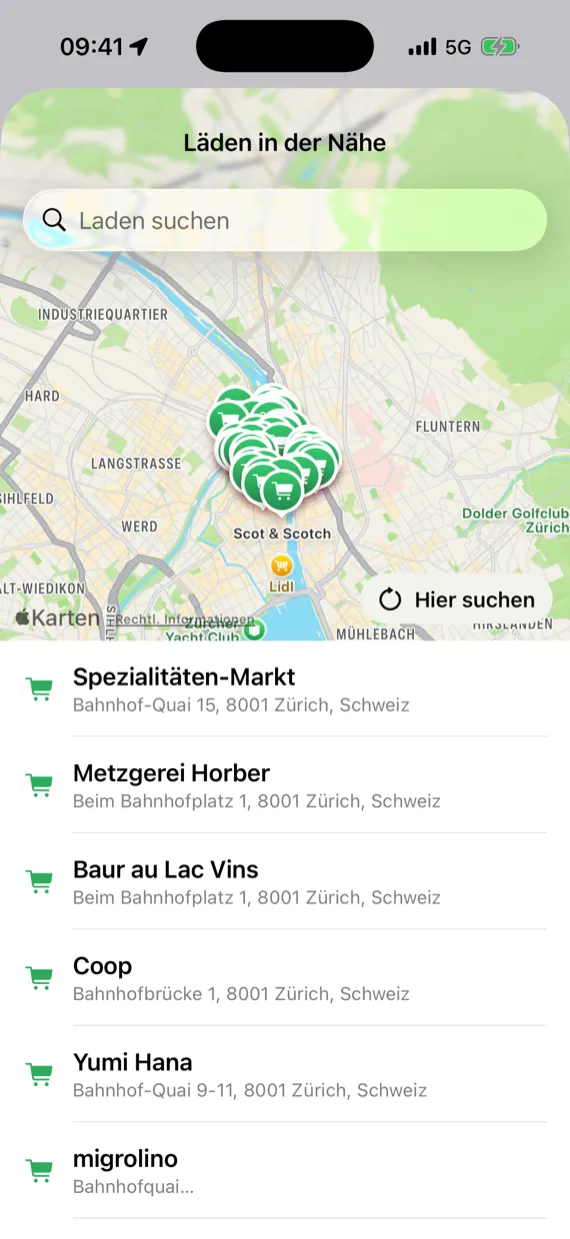
Migros ist nicht Coop, und dein Coop ist nicht der am Bahnhof. Jeder Laden bekommt seine eigene Gangreihenfolge – und die App erkennt an deinem Standort, in welchem du gerade stehst.
- Sie lernt aus echten Einkäufen. Sie merkt sich, in welcher Reihenfolge du abhakst, und schlägt nach ein paar Einkäufen eine bessere vor. Ob du sie übernimmst, entscheidest du.
- Läden in der Nähe auf der Karte. Laden gefunden? Leg gleich eine Liste dafür an oder nimm ihn in deine Läden auf. Nach deinem Standort fragt die App nur, wenn du das willst.
- Jede Liste kann ihren eigenen Laden haben. Dann gilt immer dessen Reihenfolge, und der Name des Ladens steht dabei. Ohne eigenen Laden gilt die allgemeine Reihenfolge – oder die des Ladens, in dem du gerade stehst, wenn du die App wählen lässt.
Du ziehst die Gänge einfach in die Reihenfolge deines Ladens. Leg weitere Läden an, gib einer Liste ihren eigenen Laden – und die App lernt, in welcher Reihenfolge du läufst.
Die Liste rechnet mit.
Trag beim Artikel ein, was er kostet. Beim Einkaufen siehst du dann, was schon im Wagen liegt und was der ganze Einkauf ungefähr kostet – die Kasse überrascht dich nicht mehr.
- Jeden Preis tippst du nur einmal. Kommt die Milch wieder auf die Liste, bringt sie den Preis vom letzten Mal mit. Diesmal nur 1l statt 2l? Dann kostet sie auch nur die Hälfte.
- Wochenende in London? Die Liste rechnet in Pfund. Jede Liste hat ihre eigene Währung, für alle, die mitmachen. Umgerechnet wird nichts.
Ende Monat weisst du, wohin das Geld ging
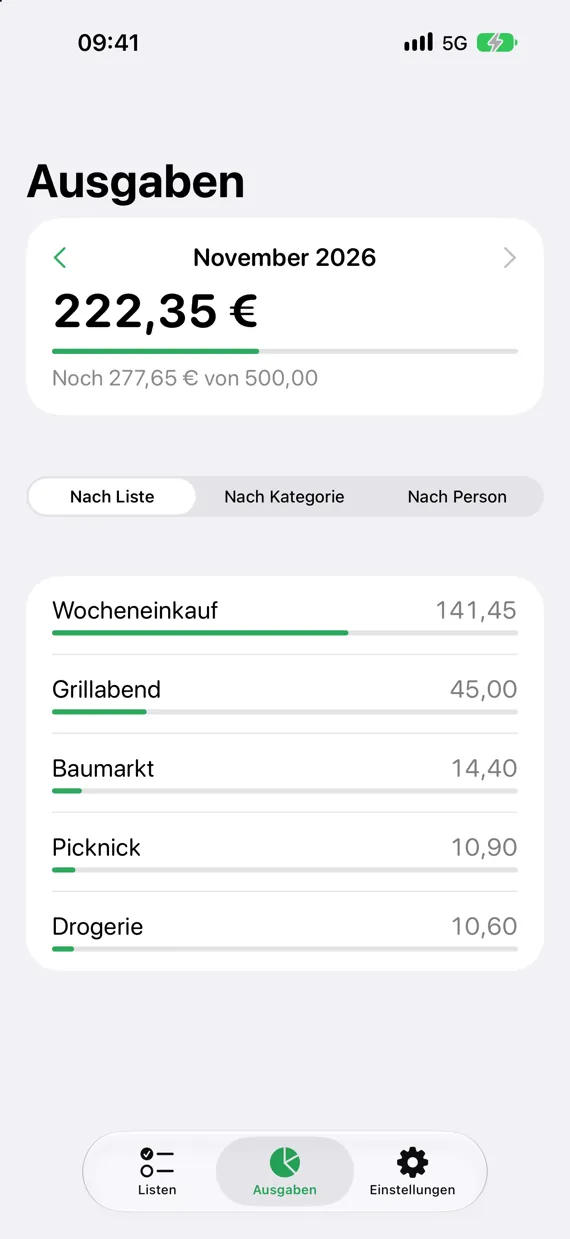
Der Tab «Ausgaben» zählt jeden Einkauf mit Preis zusammen, auch was die anderen auf euren geteilten Listen geholt haben: nach Liste, Kategorie und Person, Monat für Monat. Und ein Monatsbudget meldet sich erst, wenn es knapp wird – mit einer leisen Zeile beim Einkaufen, ohne Mitteilung.
Keine Preise nötig? Ein Schalter in den Einstellungen, und die App sieht aus wie vorher.
Deine Listen bleiben gratis. Pro macht die App zu deiner.
Gratis bekommst du alles, was eine Einkaufsliste braucht – auch das Teilen und die Preise. Pro nimmt die Werbung weg und gibt dir die Extras für den Alltag: mehrere Läden, deine Ausgaben im Detail, Vorlagen und mehr.
Gratis, für immer
- Beliebig viele Listen und Artikel
- Automatisch nach Gängen sortiert
- Teilen mit dem ganzen Haushalt, mit Mitteilungen
- Preise, Summe beim Einkaufen und die Ausgaben des laufenden Monats
- Eine Gangreihenfolge, drei wiederkehrende Artikel
- Widget, Siri, Scanner, Zuletzt gelöscht
- Mit Werbung – personalisiert nur, wenn du zustimmst
Pro
- Keine Werbung
- Mehrere Läden, jeder mit seinem Weg
- Die App lernt deine Laufreihenfolge
- Ausgaben nach Liste, Kategorie und Person, mit Monatsbudget
- Wiederkehrende Artikel ohne Limit
- Artikel einer Person zuweisen
- Vorlagen für neue Listen
- App-Symbol in zwölf Varianten
- KI-Kategorisierung auch ohne Apple Intelligence
Monatlich
Jährlich 7 Tage gratis
Einmalig Für immer
Abos verlängern sich automatisch und lassen sich jederzeit über dein Apple-Konto kündigen; die 7 Gratistage gibt es einmal, für neue Abonnenten des Jahresabos. Es gilt immer der Preis, den der App Store anzeigt – in Euro und anderen Währungen der Preis deines Landes. Alles Weitere steht in den Nutzungsbedingungen.
Was sonst noch drinsteckt
Nichts davon musst du erst suchen, einschalten oder einrichten.
Versteht, was du schreibst
Jeder Artikel findet seinen Gang – auf Deutsch, Schweizerdeutsch, Englisch, Französisch, Italienisch & mehr. Zwölf Gänge sind schon da, eigene legst du dazu.
Mengen, wie du sie schreibst
«2l Milch», «500g Poulet», «2 Flaschen Wasser» – die App erkennt die Menge und hält sie vom Namen getrennt.
Scannen oder fotografieren
Barcode scannen oder die Packung fotografieren: Name und Gang trägt die App selbst ein. Das Lesen der Packung geschieht auf deinem Gerät.
Favoriten & Wiederkehrendes
Was du jede Woche kaufst, ist mit einem Tipp wieder auf der Liste. Und was regelmässig fällig ist, trägt sich von selbst wieder ein.
Vorlagen Neu
Grillfest, Ferienwohnung, Wochenmarkt: Mach aus einer Liste eine Vorlage und starte die nächste mit allem drauf.
Zuletzt gelöscht Neu
Aus Versehen weggewischt? Jede Liste gibt dir gelöschte Artikel 30 Tage lang zurück.
Siri & Widget
«Hey Siri, füge etwas zu Listification hinzu» – praktisch, wenn du beim Kochen die Hände voll hast. Im Widget auf dem Home-Bildschirm hakst du gleich ab.
Dein Look Neu
Wähl die Farbe der App und eines von zwölf App-Symbolen – von Kreide und Nacht bis Blaupause und Gold.
Deine Daten gehören dir
Exportiere alle Listen jederzeit als Datei. In der App: kein Konto, keine Analyse-Tools, keine Absturz-Tracker.
So legst du los
- Liste anlegen – Name, Farbe und Symbol aussuchen, oder gleich aus einer Vorlage.
- Artikel eintippen («2l Milch»), scannen oder per Siri hinzufügen.
- Im Laden abhaken – die Liste ist schon nach Gängen sortiert.
- Nach dem Einkauf auf «Erledigte löschen» tippen – bereit für die nächste Woche.
Häufige Fragen
Ein Artikel ist im falschen Gang gelandet – wie korrigiere ich das?
Halte den Artikel gedrückt und wähle «Kategorie ändern» – das gilt sofort. Was die App nicht zuordnen konnte, landet unter «Sonstiges»; dort sortiert «Kategorisieren» den ganzen Abschnitt auf einmal ein.
Wie bringe ich die Gänge in die Reihenfolge meines Ladens?
Einstellungen → «Läden». Ziehe die Gänge in die Reihenfolge, in der du sie im Laden abläufst.
Wie schalte ich Mitteilungen für geteilte Listen ein?
Gar nicht – sie sind schon an. iOS fragt nach der Erlaubnis, sobald du eine Liste teilst oder eine Einladung annimmst; beim Start fragt die App nie. Abschalten kannst du sie unter Einstellungen → «Mitteilungen» → «Bei geteilten Listen», und gleich darunter wählst du einzeln, worüber du Bescheid bekommen willst. Mehr dazu auf der Seite Mitteilungen.
Eine Liste meldet sich zu oft – kann ich nur diese stummschalten?
Ja. Halte die Liste in der Übersicht gedrückt oder öffne ihre Einstellungen, und schalte sie für 1 Tag, 1 Woche oder für immer stumm. Deine anderen Listen melden sich weiter wie gewohnt, und «3 neu» erscheint trotzdem neben der stummen Liste.
Wie kündige ich das Abo?
iOS-Einstellungen → dein Name → Abonnements → Listification Pro → kündigen. Oder in der App: Einstellungen → «Abo verwalten». Die Kündigung wird zum Ende der laufenden Periode wirksam.
Deine Daten gehören dir
Deine Listen liegen auf deinem Gerät und in deiner eigenen iCloud – nie auf einem Server von uns. In der App: kein Konto, keine Analyse-Tools, keine Absturz-Tracker. Die Gratis-Version zeigt Werbung; ob sie personalisiert ist, entscheidest du im Einwilligungsdialog. Alles im Detail steht in der Datenschutzerklärung.
Jetzt für iPhone und iPad
Gebaut von einer einzelnen Person in der Schweiz – ohne Investoren und ohne Analyse-Tools in der App.